Lineal-Tool auf dem Bildschirm, AR-Maßband, Foto-Lineal-App
ARCore Ruler-App – Leistungsstarkes Maßband-Tool, das die Vorteile der Augmented Reality nutzt.
Bitte beachten Sie, dass die AR Ruler-App nur auf ARCore-unterstützten Geräten funktioniert. Gerätekompatibilität prüfen: https://developers.google.com/ar/discover/
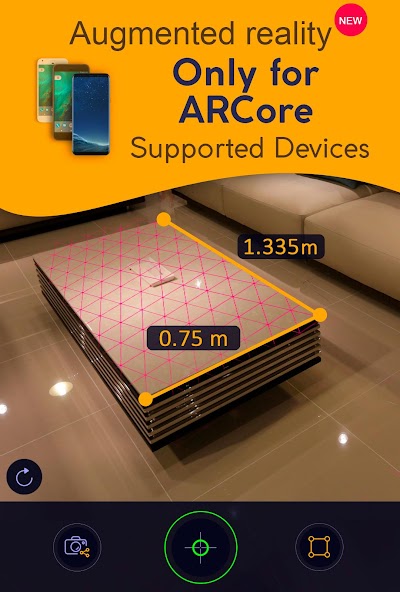
Die AR Ruler-App nutzt Augmented-Reality-Technologie (AR), um die reale Welt mit der Kamera Ihres Smartphones zu vermessen. Zielen Sie auf die erkannte Ebene und beginnen Sie mit der Verwendung des Ar-Maßbandes:
1) Linie – ermöglicht die Messung linearer Größen in cm, m, ft, yd, die Verwendung eines mm- oder Zoll-Lineals.
2) Entfernungsmesser – ermöglicht die Messung der Entfernung von der Gerätekamera zu einem festen Punkt auf der erkannten 3D-Ebene.
3) Winkel – ermöglicht das Maßband von Ecken auf 3D-Ebenen.
4) Fläche und Umfang.
5) Volumen – ermöglicht die Messung der Größe von 3D-Objekten.
6) Pfad – ermöglicht die Berechnung der Länge des Pfades.
7) Höhe – ermöglicht die Messung der Höhe relativ zur erkannten Oberfläche mit einem Maßband.
Mit der Photo Ruler-App können Sie die Größe jedes Objekts genau messen, indem Sie entweder ein Foto davon machen oder es auf dem Bildschirm messen. Mit der Photo Ruler-App können Sie Dinge genauso bequem und präzise messen wie mit einem herkömmlichen mm-Lineal oder Maßband.
Die Ruler-App ist AUCH FÜR DAS IPHONE VERFÜGBAR:
https://itunes.apple.com/us/app/photo-ruler-measure-and-label/id1020133524?mt=8
So verwenden Sie die Ruler-App:
Fotolineal-App:
Stellen Sie zunächst sicher, dass sich das Objekt, das Sie mit dem Maßband messen möchten, und das Objekt bekannter Länge (Basiselement) auf demselben Bild befinden. In den Einstellungen der Lineal-App gibt es eine vordefinierte Liste von Basiselementen, einschließlich Debit-/Kreditkarte und Quartal. Wählen Sie das aus, das Sie haben. Verwenden Sie das Basiselement, dessen Größe dem Objekt, das Sie mit der Lineal-App messen möchten, am nächsten kommt.
Stellen Sie zweitens sicher, dass sich das Basiselement und das Objekt, das Sie mit der Lineal-App messen möchten, in derselben Ebene befinden und dass die Kamera der Lineal-App parallel zu ihnen ist (oder war). Dies ist notwendig, um Bildverzerrungen durch die Kameraperspektive der Lineal-App zu vermeiden.
Richten Sie die blauen Pfeile am Basiselement und die grünen Pfeile am Objekt aus, das Sie messen möchten. Die Länge des gemessenen Objekts wird auf dem Bildschirm der Ruler-App angezeigt.
Gewöhnliche mm-Lineal-App:
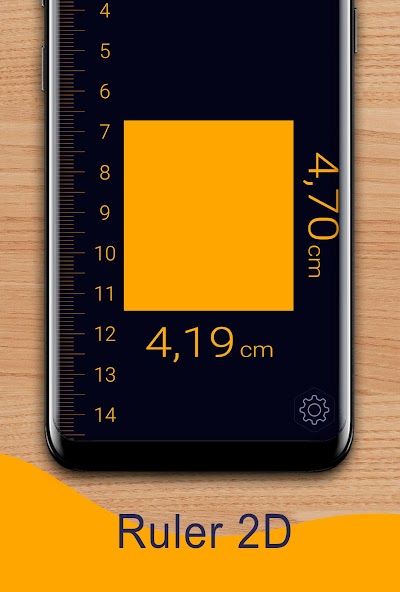
Verwenden Sie den Bildschirm als herkömmliche mm-Lineal-App. Sie können die Größe eines kleinen Objekts mit einem Maßband messen, indem Sie es auf dem Bildschirm des Geräts platzieren und die Linienbegrenzer an das Objekt anpassen. Wenn Sie feststellen, dass die Skala der mm-Lineal-App optisch gestreckt/verkleinert ist, können Sie die Kalibrierung der mm-Lineal-App manuell zurücksetzen. Die mm-Lineal-App auf dem Bildschirm kann mithilfe verschiedener Basiselemente kalibriert werden, einschließlich Debit-/Kreditkarte oder Münze. Wählen Sie zwischen imperialem (Zoll) und metrischem mm-Lineal (Zentimeter).
Genauigkeit der mm-Lineal-App:
Wenn Sie über genau ausgerichtete Markierungen verfügen, erhalten Sie eine Messung, die genauso präzise ist wie bei der Verwendung einer herkömmlichen mm-Lineal-App oder eines Maßband-Werkzeugs.
Mehr lesen